ホームページ公開後にやること|検索に出るまでの5つの作業と実例

結論からお伝えします。ホームページは公開しただけでは検索結果に出ません。公開後にやることは、Search Consoleの登録、サイトマップの送信、インデックス登録のリクエスト、公開を妨げる設定の確認、そしてAIクローラーの許可の5つです。この5つを終えて初めて、検索エンジンがサイトを評価する土俵に上がります。
本記事では、熊本でWeb制作を行う筆者が、公開後にやるべき作業を順番に解説します。あわせて、自分のサイトで実際に見つかった3つの不具合も公開します。どれも見た目には何の異常もないまま、成果だけを削っていたものです。
公開しただけでは検索に出ないのはなぜ?
検索結果に出ないのは、検索エンジンがまだそのサイトの存在を知らないからです。
Googleはクローラーと呼ばれるプログラムでWeb上を巡回し、見つけたページをデータベースに登録します。この登録をインデックスと呼びます。検索結果に出るのは、インデックスされたページだけです。公開直後のサイトは、どこからもリンクされておらず、クローラーが到達する経路がありません。
放置していてもいずれ見つかりますが、数週間から数か月かかることがあります。公開後の作業は、この待ち時間を短縮し、同時に「登録されない状態」に陥っていないかを確認するためのものです。
会社名で検索しても自分のサイトが出てこない、という相談はよくあります。公開から2週間程度であれば正常な状態ですが、1か月以上経っても出ないなら、後述する設定のどこかが引っかかっている可能性があります。
公開後にやる5つの作業とは?
順番に意味があります。上から実行してください。
| 順番 | 作業 | 目的 |
|---|---|---|
| 1 | Search Consoleに登録 | サイトの状態を確認できるようにする |
| 2 | サイトマップを送信 | 全ページの場所を一度に伝える |
| 3 | インデックス登録をリクエスト | 主要ページの登録を早める |
| 4 | 公開を妨げる設定を確認 | 登録されない原因を潰す |
| 5 | AIクローラーを許可 | 生成AIからの流入経路を確保する |
Search Consoleへの登録が最初なのは、これがないと自分のサイトが今どう見られているかを一切確認できないからです。無料で、所有権の確認を含めても数十分で終わります。
サイトマップは、サイト内の全ページのURLをまとめたファイルです。多くの制作ツールやWordPressのプラグインが自動生成するので、その場所をSearch Consoleに伝えるだけで済みます。
インデックス登録のリクエストは、Search Consoleの「URL検査」から行います。1ページずつの手作業になるため、まずはトップページと、問い合わせにつながる主要な数ページに絞ってください。
検索に出ない原因になる設定はどこ?
インデックスされない原因の多くは、コンテンツではなく設定にあります。次の3つは必ず確認してください。
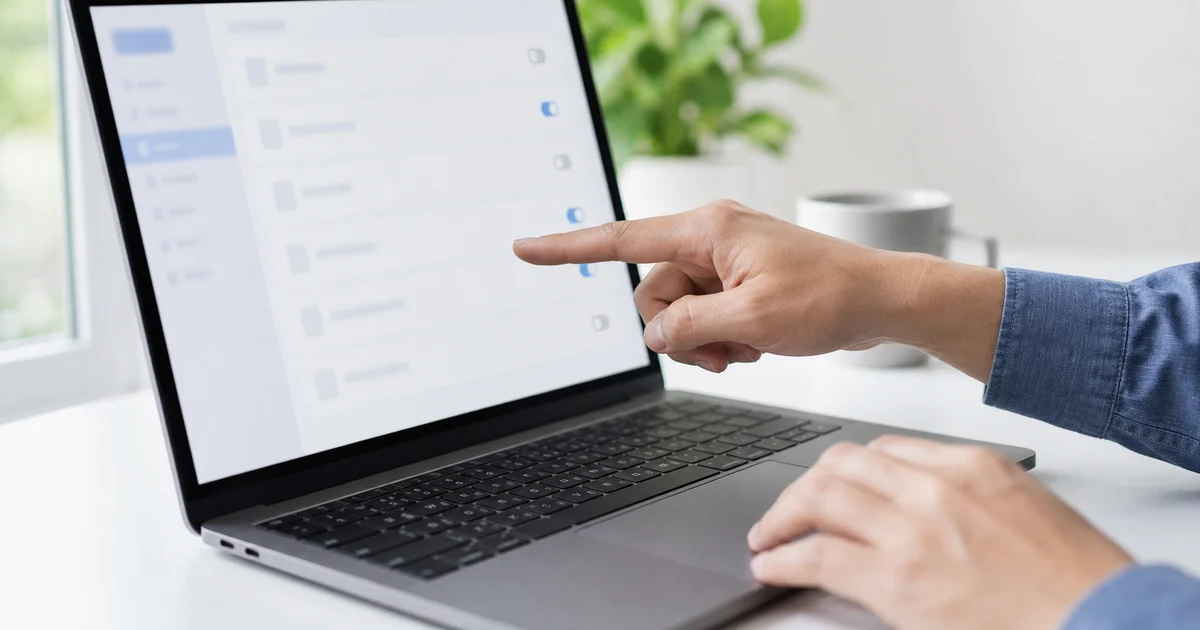
noindexの残留が最も多い事故です。制作中は検索結果に出したくないため、意図的に検索避けの設定を入れます。WordPressでは「検索エンジンがサイトをインデックスしないようにする」というチェックボックスがそれにあたります。公開時にこれを外し忘れると、どれだけ良いサイトでも永久に検索結果に出ません。
robots.txtでクローラーを止めている場合も同じです。制作会社から引き継いだサイトでは、テスト環境の設定がそのまま残っていることがあります。
3つ目はサイトマップの中身です。ファイルが存在するだけでは不十分で、中身が正しく生成されているかまで見てください。この点は次章で実例をお見せします。
実際に見つかった3つの不具合
ここからは筆者が自分のサイトで見つけたものです。いずれも画面上は正常に見えており、指摘されなければ気づけませんでした。
1つ目は、サイトマップに更新日が出力されていなかったことです。サイトマップには各ページの最終更新日を記載する項目があり、検索エンジンはこれを再訪問の判断材料にします。この項目が43ページ分すべて欠けていました。つまり、記事を書き直しても更新されたことがGoogleに伝わらない状態が続いていたことになります。
2つ目は、構造化データが実装済みなのに使われていなかったことです。よくある質問をFAQとして検索エンジンに伝える仕組みをサイトに用意していたのですが、その機能がどのページからも呼び出されていませんでした。17記事分の情報が、書いてあるのに伝わっていない状態でした。作ったかどうかではなく、効いているかどうかを見る必要があります。
3つ目は、AIのクローラーが遮断されていたことです。詳しくは次章で説明します。
3つに共通しているのは、表示を見ても分からないという点です。サイトは正常に開き、記事も読めます。だからこそ、公開後に一度は中身を点検する価値があります。制作方式によって確認すべき箇所は変わるので、その違いはWordPressとAstroの違いで整理しています。
AIに読まれる状態になっているか?
2026年に入って重要度が上がったのが、生成AIのクローラーを許可しているかどうかです。
商品やサービスを探すとき、検索エンジンではなく生成AIに質問する人が増えています。AIが回答を作る際には、Web上の情報を収集するクローラーが使われます。このクローラーが遮断されていると、AIの回答候補にそもそも入りません。
見落としやすいのは、セキュリティサービスの側で既定として遮断されている場合です。筆者のサイトでは、利用していたサービスがAIボットを既定でブロックし、あわせてクローラー向けの設定ファイルまで自動で書き換えていました。自分では何も設定していないのに、AIから見えないサイトになっていたことになります。
同種のサービスを使っている場合は、管理画面でAIクローラーの扱いを確認してください。許可するか遮断するかは方針次第ですが、意図せず遮断されている状態は避けるべきです。
公開後はどの数字を見ればいい?
公開して1か月ほど経ったら、Search Consoleで次の順に確認します。
| 確認項目 | 見る場所 | 正常な状態 |
|---|---|---|
| インデックス数 | ページ(インデックス作成) | 公開ページ数と大きく乖離していない |
| 表示回数 | 検索パフォーマンス | 少しずつでも増えている |
| 検索語 | 検索パフォーマンスのクエリ | 自社名以外の言葉が出始めている |
インデックス数が公開ページ数より極端に少ない場合、登録されていないページがあります。Search Consoleは除外された理由も表示するので、そこから原因をたどれます。
筆者のサイトでも、登録済み7ページに対して未登録が14ページという時期がありました。原因は以前使っていたシステムの残骸で、実体のないURLが残り、内容のないページとして扱われていたためです。過去にリニューアルを経験しているサイトでは、こうした残骸が残っていることがあります。
なお、この段階で問い合わせが来ないのは異常ではありません。検索からの流入が問い合わせにつながるまでには通常3〜6か月かかります。ある程度の訪問があるのに問い合わせがゼロという段階まで来たら、原因の切り分け方をホームページから問い合わせが来ない原因の見つけ方にまとめているので、そちらを参照してください。
よくある質問
Q1. インデックス登録のリクエストは何度も送るべきですか?
同じページに繰り返し送っても効果はありません。内容を大きく更新したときに送るのが本来の使い方です。新規公開時は主要ページに1回ずつで十分です。
Q2. 公開後どのくらいで検索に出ますか?
会社名などの固有名詞での検索であれば、数日から2週間程度で出ることが多いです。一般的な検索語で上位に出るまでは、数か月単位の時間がかかります。
Q3. サイトマップは自分で作る必要がありますか?
多くの場合は不要です。WordPressならプラグイン、その他の制作ツールでも自動生成されるのが一般的です。必要なのは、生成されたファイルの場所をSearch Consoleに伝えることです。
Q4. 被リンクは自分で増やしたほうがいいですか?
自然な形であれば有効です。業界団体、取引先、Googleビジネスプロフィール、自社のSNSなど、実態のある場所からのリンクは早期の発見にもつながります。購入したリンクは評価を下げる要因になるため避けてください。
Q5. 制作会社に依頼した場合、この作業はやってもらえますか?
契約内容によります。公開までが範囲で、公開後の設定は含まれないことも珍しくありません。依頼前に、Search Consoleの登録とインデックス確認までが含まれるかを確認しておくと安心です。基本的な考え方はホームページのSEO対策 基本のやり方にまとめています。
まとめ|公開はスタート地点
ホームページは公開しただけでは検索に出ません。Search Consoleの登録、サイトマップの送信、インデックス登録のリクエスト、公開を妨げる設定の確認、AIクローラーの許可。この5つを終えて、ようやく評価される土俵に立ちます。
そして公開後に一度は中身を点検してください。筆者自身、サイトマップの更新日の欠落、使われていない構造化データ、意図しないAIクローラーの遮断という3つを、公開後しばらく経ってから見つけました。どれも画面には何も現れないまま、成果だけを削っていたものです。
まずはSearch Consoleを開いて、インデックス数と公開ページ数を見比べるところから始めてください。数字が合っていなければ、そこに原因があります。
ホームページの公開後の設定や改善のご相談は お問い合わせ からお気軽にどうぞ。現在の状態を確認したうえで、何が抜けているかをお伝えします。